Fach: alle Fächer

  • Umfragemeister

    Umfragemeister

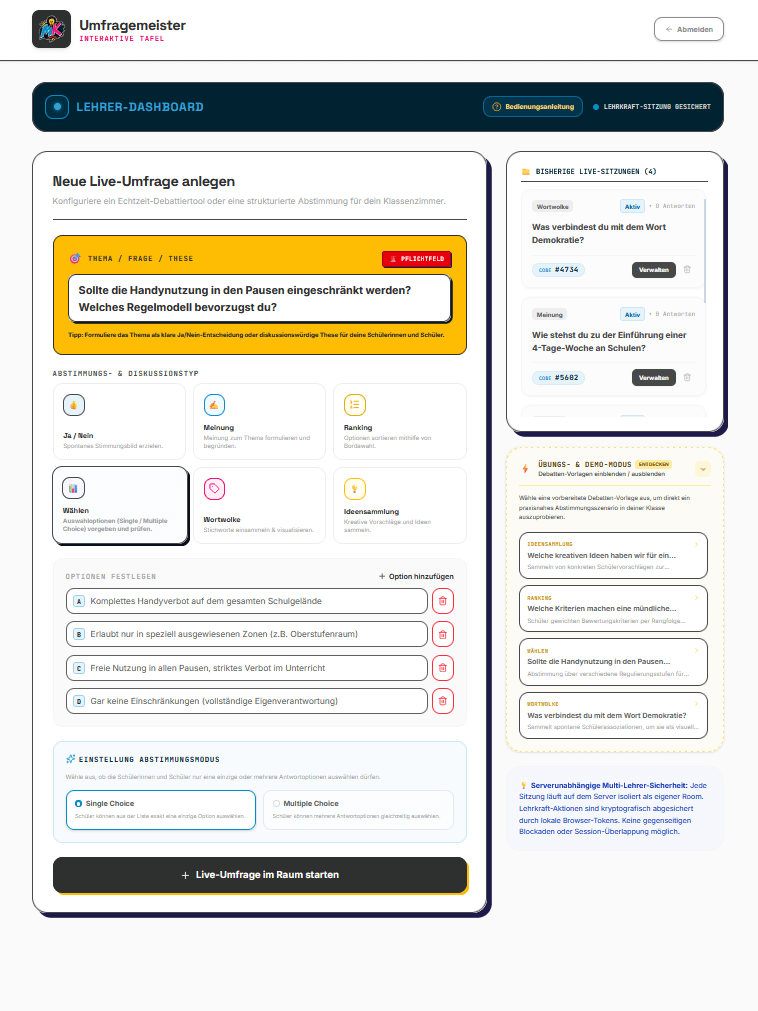
    Das kann der Umfragemeister

    • Erstellt Live-Umfragen für deine Schüler und wertet diese an der Tafelanzeige aus
      Gib ein beliebiges Thema/eine beliebige Frage ein, wähle einen passenden Umfragetyp und teile den Link per QR-Code im Klassenzimmer
    • Lehrer-Dashboard (Passwort) und Schüleransicht (per Direktlink zur Umfrage)
      HINWEIS: verwende als Lehrer das voreingestellte Passwort:meisterklasse“ / deine Schüler*innen erhalten nach Erstellung der Umfrage eigene Links und einen Pin für die Schüleransicht
    • 6 wählbare Abstimmungstypen
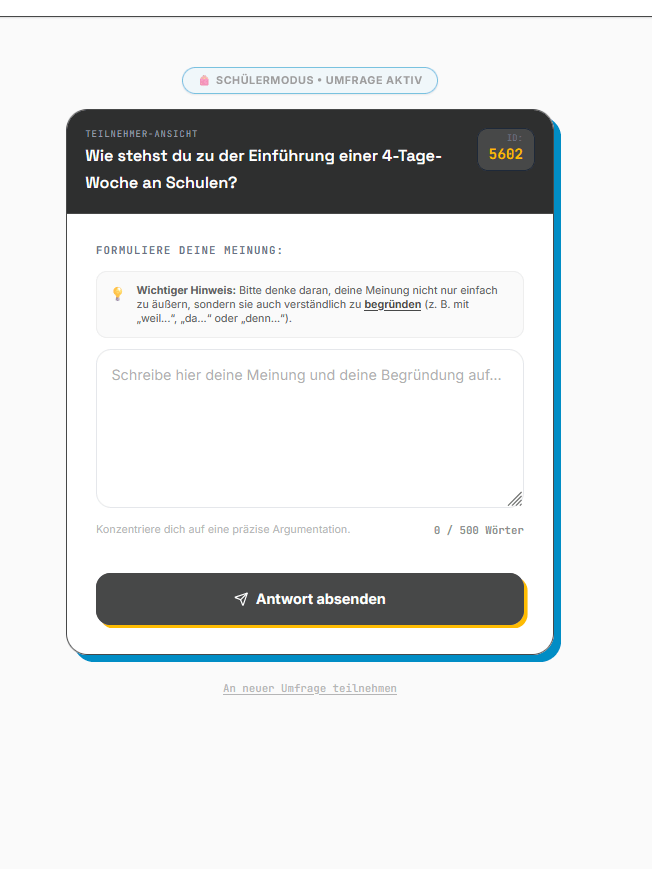
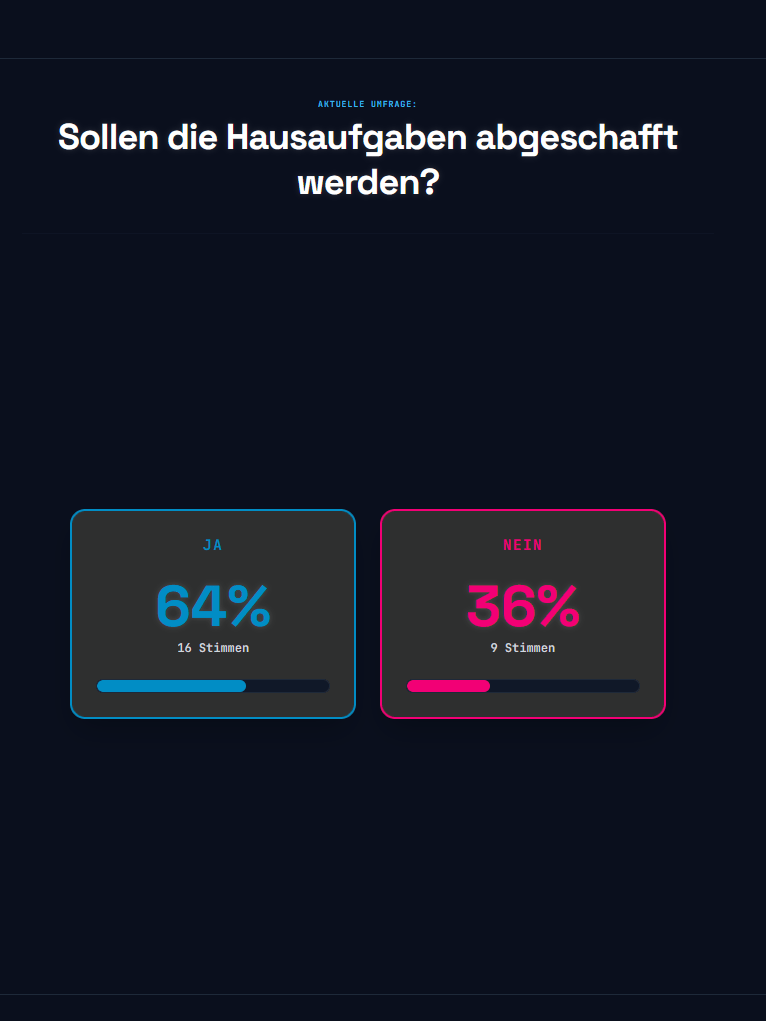
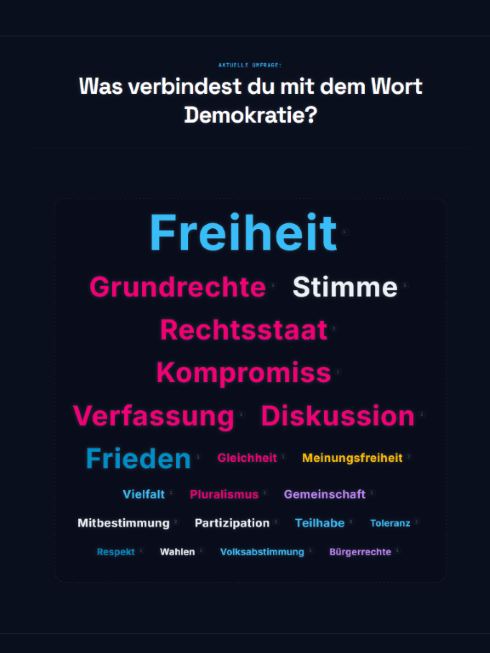
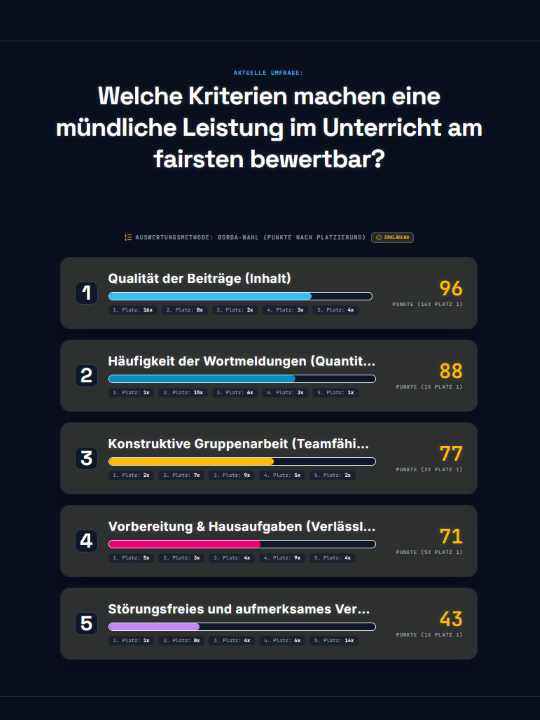
      Ja/Nein-Umfrage, Meinungen (Freitext) einholen, Wählen (Single-/Multiple-Choice), Ranking per Borda-Wahl, Wortwolke, Ideensammlung (mit anschließender Möglichkeit zur Abstimmung)
    • Tafelansicht
      Projiziere die Ergebnisse live an die Tafel (der Tafelmodus öffnet dabei immer in einem neuen Tab
    • Umfrageergebnisse als PDF speichern/ausdrucken
      Du kannst abgeschlossene Umfragen per Knopfdruck abspeichern und ausdrucken
    • Besonders hoher Datenschutz für Schüler
      Schüler*innen benötigen keinen Account, keinen Namen, keine E-Mail-Adresse um teilzunehmen. Es erfolgt somit keine Verknüpfung von Antworten und personenbezogenen Identifikationsmerkmalen. (NACHTEIL: Du kannst einzelne Schülerantworten auch als Lehrkraft nicht persönlich zuordnen – denke deshalb an den möglichen Missbrauch der Anonymität durch Schüler*innen, z.B. durch unflätige Antworten etc.)
    • Weitere Optionen (einstellbar):
      Stimme ändern: Schüler*innen können ihre bereits abgegebene Stimme nachträglich nochmal ändern.
      Abstimmung pausieren: Die Abgabe von Stimmen wird unterbrochen, bis du diese abermals freigibst.
    • Antworten zurücksetzen und Umfrage nochmal starten
      Du kannst in einer Umfrage alle Antworten zurücksetzen. Schüler*innen werden darüber in der Schüleransicht informiert und können dieselbe Umfrage mit demselben PIN-Code nochmal wiederholen.
    • Demomodus
      Für alle 6 Umfragetypen ist eine Demovorlage enthalten, die du aktivieren kannst. Du kannst stets auch 25 Schülerantworten simulieren. Auf diese Wiese kannst du dich spielend mit allen Funktionen der App vertraut machen
    • Tipp: Probiere die Lehreransicht und die Schüleransicht in zwei verschiedenen Browsertabs aus.
      Nutze dafür nach dem Erstellen einer Umfrage die Möglichkeit, den Direktlink zu kopieren und füge diesen in einem neu geöffneten Tab in die Adresszeile ein. (Es ist nur eine Schüleransicht pro verwendetem Gerät möglich)

  • Bildungsbonus – Fokus „Zuhören“

    Bildungsbonus – Fokus „Zuhören“

    Nutzungshinweise für Lehrkräfte

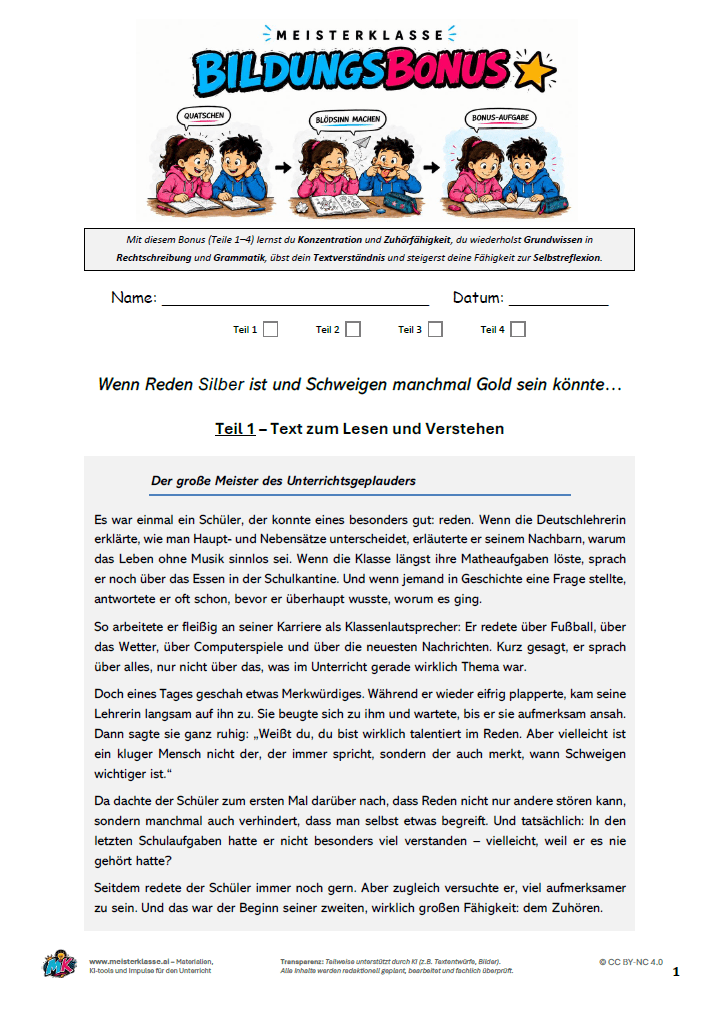
    Dieses Geheft ist zur Förderung und pädagogischen Unterstützung für Schüler*innen gedacht, die im Unterricht durch häufiges Quatschen, mangelnde Konzentration oder Störungen auffallen. Der „Bildungsbonus“ soll anlassbezogen, wohlwollend und mit Humor eingesetzt werden 😉.

    Schwierigkeitsgrad: 6. bis 8. Klasse (RS), bzw. nach Lehrerermessen

    Ziele der Arbeit:

    • Förderung von Konzentration und Zuhörfähigkeit
    • Wiederholung zentraler Kompetenzen in Rechtschreibung, Grammatik und Textverständnis
    • Förderung der Selbstreflexion durch thematisch passenden Inhalt

    Aufbau (vier Teile + Bonus):

    • Teil 1 – Text zum Lesen und Verstehen + Aufgaben zum Textverständnis und Reflexion (2 Seiten)
    • Teil 2 – Rechtschreibung und Grammatik (2 Seiten)
    • Teil 4 – Schreibaufgabe „Warum Zuhören manchmal wichtiger ist als Reden“ (2 Seiten)
    • Teil 4 – Abschreibtext + Mandala zum Ausmalen (2 Seiten)
    • Bonus: DinA4 – Bogen mit Malvorlagen Mandalas „Stille“ + „Respekt“ in verschiedenen Größen.
    • Dauer (komplett, ohne Malen): ca. 60–90 Minuten

    Hinweise zur Durchführung:

    • Einsatz zur Einzelarbeit (z. B. im Nebenraum, Zuhause oder unter Aufsicht).
    • Die Teile 1-4 können je nach Bedarf alle auf einmal oder auch nacheinander, zu unterschiedlichen Zeitpunkten und als aufeinander aufbauende Konsequenz für wiederholte Unterrichtsstörungen vergeben werden.
    • Empfehlung: Das ganze Geheft wird auf einmal ausgegeben. Die Lehrkraft kann dieses nach Erledigung einer Teilaufgabe einsammeln, (idealerweise auch) korrigieren und bis zum nächsten Anlass verwahren.
    • Es ist wichtig, dem Schüler/der Schülerin den Sinn und Zweck der Aufgabe, darzulegen: Warum sollst ausgerechnet du das jetzt tun? Was bringt es dir persönlich? Was wollen wir damit gemeinsam erreichen?
    • Nach Ermessen kann für jeden der vier Teile die Unterschrift eines Erziehungsberechtigten verlangt werden (Felder zur Unterschrift sind inkludiert).
    • Teil 4 (Abschreibtext und Mandalas) kann auch gut unabhängig von Teil 1 verwendet werden und dient insbesondere der Beruhigung und der Konzentrationsförderung.
    • Die Seite 9 (Malvorlage nur Mandalas) kann ebenfalls unabhängig als einfache Maßnahme zur Beruhigung, Stillbeschäftigung und  ggf. auch zur Belohnung vergeben werden.
    • Feedback/Korrektur: Lösungsbogen für Teil 2, sonst allgemein Rückmeldung zu Sorgfalt, Rechtschreibung & Grammatik geben, ggf. Besprechung der Reflexionsfragen (Teil 1, Nr. 4 und Teil 3).
  • GRID-Master

    GRID-Master

    Das kann der Grid-Master

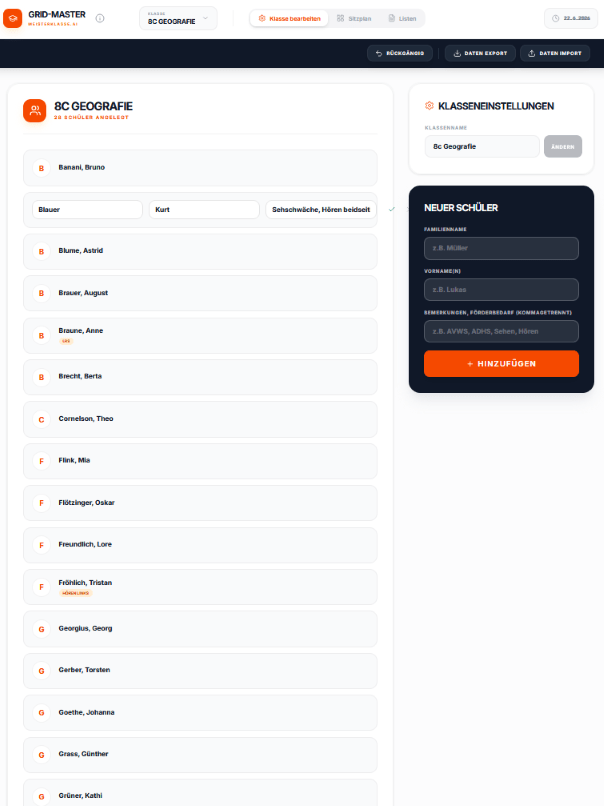
    • Klassen anlegen, Notizen zu speziellen Schülerbedürfnissen (z.B. Hören, Sehen, Lernschwächen etc.) hinzufügen
      Lege deine Klassen an. Füge nach Bedarf Notizen zu speziellen Schülerbedürfnissen (z.B. Hören, Sehen, Lernschwächen etc.) hinzu.
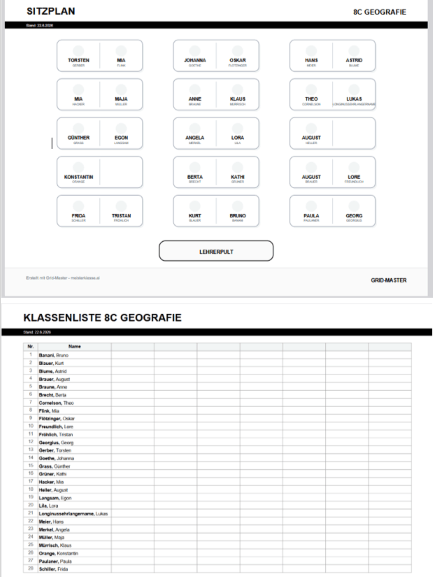
    • Sitzpläne per Drag & Drop erstellen, beliebig verändern, Schülerbedürfnisse im Blick behalten
      Erstelle oder verändere Sitzpläne je nach Bedarf. Füge Sitzreihen und Tische hinzu oder entferne diese wieder. Wähle und kombiniere Einzel- oder Doppeltische. Behalte während der Erstellung spezielle Schülerbedürfnisse stets direkt im Blick und finde die beste Lösung für deine Klasse.
    • Sitzplan datenschutzkonform als PDF ausdrucken
      In der App erstellte Notizen zu einzelnen Schülern werden nicht ins PDF übertragen.
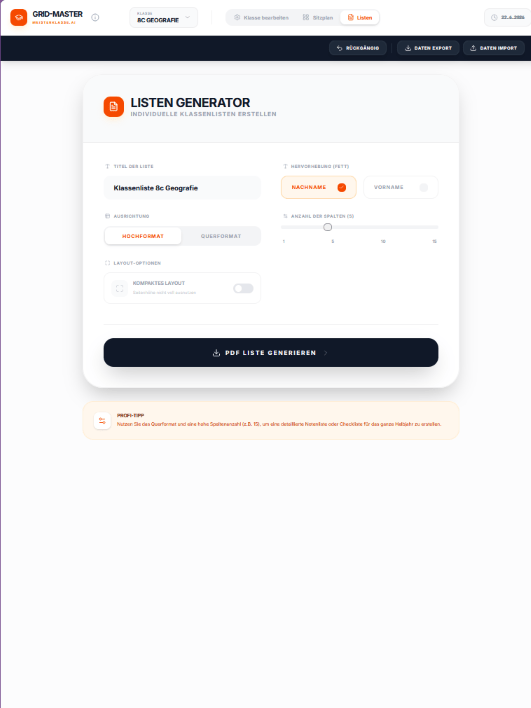
    • Klassenlisten erstellen und als PDF ausdrucken
      Du kannst Klassenlisten im Hoch- oder Querformat erstellen, mit der gewünschten Spaltenzahl, wahlweise mit hervorgehobenem Vor- oder Nachnamen, kompakt oder unter optimaler Ausnutzung der gesamten Seitengröße.
    • Datenschutz
      Alle eingegebenen Daten werden nur temporär in deinem Browser gespeichert und beim Schließen des Tabs gelöscht.
    • Export & Sicherung
      Sichere deine Daten über den Daten-Export auf deinem Gerät. So kannst du sie später wieder importieren und musst deine Klassen nicht erneut anlegen.