Klasse: 6

  • Klimadiagramme mit Python erstellen

    Klimadiagramme mit Python erstellen

    Nie wieder nach Klimadiagrammen suchen! (ausführbares Skript mit Schritt-für-Schritt-Anleitung)

    Kürzlich hatte ich mal wieder das Problem, dass ich für eine Prüfung nach geeigneten Klimadiagrammen suchen musste. Natürlich finden sich im Internet jede Menge Klimadiagramme. Gestört hat mich bislang nur, dass frei verfügbare Klimadiagramme oft mit sehr unterschiedlichem Layout, Abkürzungen, teils in englischer Sprache etc. daherkommen. Gerade, wenn man im Rahmen einer Prüfungsaufgabe mehrere Orte mit bestimmten klimatischen Rahmenbedingungen abbilden möchte, kann das durchaus Zeit und Nerven kosten. Die Lösung ist dieses kleine, mit KI erstellte Programm – in diesem Fall ein einfaches Python-Skript, welches sich mit einem Online-Interpreter (hier zwingend mit JupyterLite Notebook*) ganz unkompliziert (ohne Anmeldung und ggf. auch durch die Schüler selbst) in einem Browser ausführen und natürlich auch beliebig bearbeiten/verändern lässt. Die Quelle der verwendeten Klimadaten ist: https://open-meteo.com/en/docs/historical-weather-api?utm_source=chatgpt.com

    (* Das folgende Skript wurde speziell für Jupyter.org angepasst – für andere Interpretatoren, etwa Google Colab, müssten ggf. selbständig entsprechende Anpassungen vorgenommen werden)

    Anleitung (nicht vom langen Skript abschrecken lassen, es ist wirklich ganz einfach!):

    Skript ausklappen

    Um das Skript anzuzeigen, musst du auf Meisterklasse.ai angemeldet sein

    • Drücke zum Ausführen am oberen Rand des Fensters auf den „Play„-Button
    • Es kann einen Moment dauern, da beim ersten Mal die notwendigen Bibliotheken geladen werden müssen
    • Dann erscheint unter dem Code eine neue Zelle, in die du den gewünschten Ort schreiben musst (schreibe z. B.: Florenz, Italien) ==> drücke ENTER
    • Es folgt eine Zelle, in der du den gewünschten Zeitraum für die lokalen Klimadaten definieren musst (z.B. : 2000-2025) ==> drücke ENTER
    • Es folgt eine letzte Zeile, in der du angeben musst, ob auch die jeweiligen Monatswerte (für Niederschlag und Temperatur) im Diagramm einzeln angegeben werden sollen oder nicht (Tippe „j“ für ja oder „n“ für nein) ==> drücke ENTER
    • Und schon wird dein Klimadiagramm erstellt. Es erscheint perfekt formatiert und beschriftet direkt in der Ausgabe. Anschließend mit dem Button „PNG herunterladen“ auf deinem Rechner speichern.
    • Um ein neues Klimadiagramm zu erstellen, drücke einfach wieder oben auf den Play-Button und das Programm startet von vorne.

    .

    Tipp: Schön, wenn es auf „magische Weise“ funktioniert. Aber lasse dir den Code doch einfach mal Schritt für Schritt von einer KI erklären. Vielleicht willst du ja auch etwas verändern oder würdest das Script gerne mit einem anderen Interpreter ausführen – auch das ist mithilfe von KI für Nichtprogrammierer leicht zu bewerkstelligen.
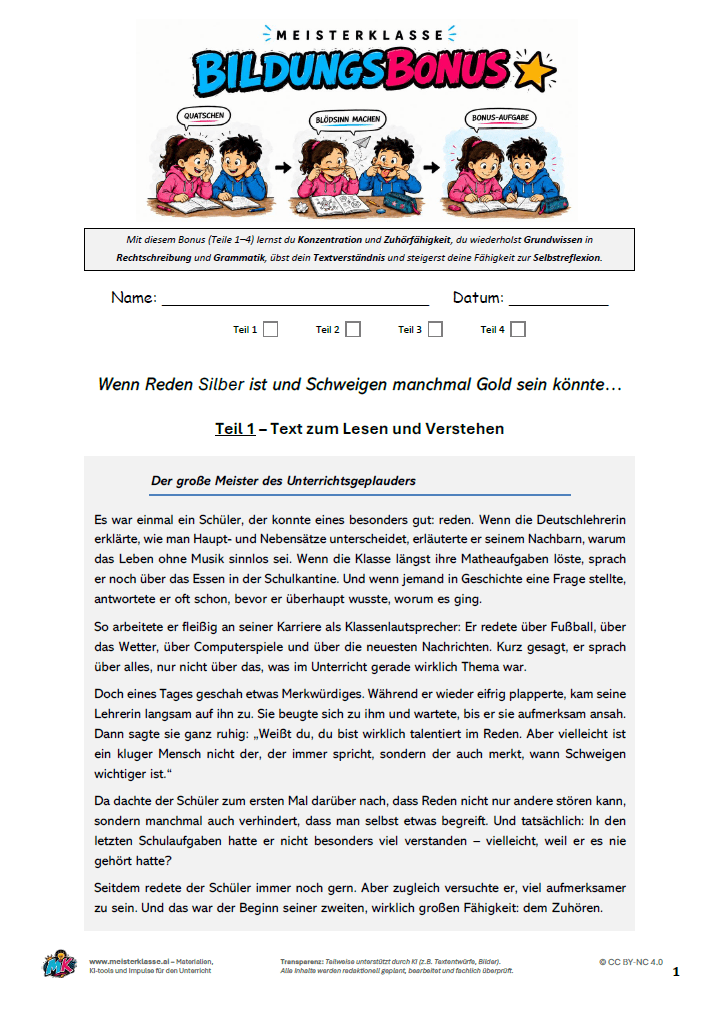
  • Bildungsbonus – Fokus „Zuhören“

    Bildungsbonus – Fokus „Zuhören“

    Nutzungshinweise für Lehrkräfte

    Dieses Geheft ist zur Förderung und pädagogischen Unterstützung für Schüler*innen gedacht, die im Unterricht durch häufiges Quatschen, mangelnde Konzentration oder Störungen auffallen. Der „Bildungsbonus“ soll anlassbezogen, wohlwollend und mit Humor eingesetzt werden 😉.

    Schwierigkeitsgrad: 6. bis 8. Klasse (RS), bzw. nach Lehrerermessen

    Ziele der Arbeit:

    • Förderung von Konzentration und Zuhörfähigkeit
    • Wiederholung zentraler Kompetenzen in Rechtschreibung, Grammatik und Textverständnis
    • Förderung der Selbstreflexion durch thematisch passenden Inhalt

    Aufbau (vier Teile + Bonus):

    • Teil 1 – Text zum Lesen und Verstehen + Aufgaben zum Textverständnis und Reflexion (2 Seiten)
    • Teil 2 – Rechtschreibung und Grammatik (2 Seiten)
    • Teil 4 – Schreibaufgabe „Warum Zuhören manchmal wichtiger ist als Reden“ (2 Seiten)
    • Teil 4 – Abschreibtext + Mandala zum Ausmalen (2 Seiten)
    • Bonus: DinA4 – Bogen mit Malvorlagen Mandalas „Stille“ + „Respekt“ in verschiedenen Größen.
    • Dauer (komplett, ohne Malen): ca. 60–90 Minuten

    Hinweise zur Durchführung:

    • Einsatz zur Einzelarbeit (z. B. im Nebenraum, Zuhause oder unter Aufsicht).
    • Die Teile 1-4 können je nach Bedarf alle auf einmal oder auch nacheinander, zu unterschiedlichen Zeitpunkten und als aufeinander aufbauende Konsequenz für wiederholte Unterrichtsstörungen vergeben werden.
    • Empfehlung: Das ganze Geheft wird auf einmal ausgegeben. Die Lehrkraft kann dieses nach Erledigung einer Teilaufgabe einsammeln, (idealerweise auch) korrigieren und bis zum nächsten Anlass verwahren.
    • Es ist wichtig, dem Schüler/der Schülerin den Sinn und Zweck der Aufgabe, darzulegen: Warum sollst ausgerechnet du das jetzt tun? Was bringt es dir persönlich? Was wollen wir damit gemeinsam erreichen?
    • Nach Ermessen kann für jeden der vier Teile die Unterschrift eines Erziehungsberechtigten verlangt werden (Felder zur Unterschrift sind inkludiert).
    • Teil 4 (Abschreibtext und Mandalas) kann auch gut unabhängig von Teil 1 verwendet werden und dient insbesondere der Beruhigung und der Konzentrationsförderung.
    • Die Seite 9 (Malvorlage nur Mandalas) kann ebenfalls unabhängig als einfache Maßnahme zur Beruhigung, Stillbeschäftigung und  ggf. auch zur Belohnung vergeben werden.
    • Feedback/Korrektur: Lösungsbogen für Teil 2, sonst allgemein Rückmeldung zu Sorgfalt, Rechtschreibung & Grammatik geben, ggf. Besprechung der Reflexionsfragen (Teil 1, Nr. 4 und Teil 3).

  • Blattmeister | Grammatik | Deutsch 6 RS

    Blattmeister | Grammatik | Deutsch 6 RS

    Das kann der Blattmeister | Grammatik (Deutsch 6, RS):

    • Passgenaue Grammatik nach Lehrplan
      Individuell kombinierbare Grammatikthemen aus dem (bayerischen) Lehrplan für die 6. Klasse Realschule.
    • Motivierende Rahmenhandlungen
      Wähle aus vorhandenen Motivideen aus, lass deine Schüler wählen oder gib eine eigene Rahmenhandlung vor. So entstehen abwechslungsreiche Arbeitsblätter, die Schülerinnen und Schüler deutlich stärker ansprechen und ganz nebenbei vielfältige Kompetenzen vermitteln.
    • KI-Generierung mit hoher fachlicher Sicherheit
      Die Inhalte und Formate werden nicht beliebig erzeugt, sondern auf Grundlage präziser fachlicher, technischer, pädagogischer und didaktischer Vorgaben. Dadurch wird die Fehlerquote der KI deutlich reduziert. Trotzdem solltest du jedes Arbeitsblatt prüfen, bevor du es im Unterricht verwendest (siehe unten: Kurzcheck – Arbeitsblatt korrekt erstellt?)!
    • DOCX-Download für maximale Flexibilität
      Worddokument wahlweise als Schüler- oder Lehrerversion mit Lösungen. Du kannst Inhalte also jederzeit verändern und mögliche KI-Fehler leicht korrigieren. Keine versteckten Formatierungen!
    • Verschiedene Aufgabentypen
      Die KI erstellt abwechslungsreiche Aufgaben wie Lückentexte, Markierungs- oder Schreibaufgaben.
    • Differenzierung mit wenigen Klicks
      Passe das Anforderungsniveau an: leicht, mittel oder schwer. Auch die Anzahl der Aufgaben kannst du einstellen.
    • Didaktischer Kommentar
      Zu jedem Arbeitsblatt erhältst du automatisch einen kompakten Hinweis zum pädagogischen Fokus der Aufgaben.
    • Verlauf mit Wiederverwendung
      Die letzten fünf erstellten Arbeitsblätter werden im Browser temporär gespeichert und lassen sich für den Verlauf der Sitzung jederzeit erneut aufrufen oder als Sammeldownload per ZIP herunterladen.
    • Verwendetes KI-Modell: Gemini 3 Flash

    Kurzcheck – Arbeitsblatt korrekt erstellt?

    Keine Sorge, der Blattmeister arbeitet größtenteils schon sehr zuverlässig. Die folgende Checkliste kann dir aber helfen, typische Fehler schnell zu finden und gegebenenfalls im heruntergeladenen Word-Dokument zu korrigieren:

    Lückentexte:

    • Sind bei mehrteiligen Verben (z.B. Plusquamperfekt, Futur I+II) alle Lücken korrekt im Text platziert und die Lösungswörter in der richtigen Reihenfolge angegeben? (Vergleichsweise häufiges Problem)
    • Sind in Klammern angegebene Lösungshilfen didaktisch sinnvoll?  (Vereinzelt kann es vorkommen, dass die Lösungshilfe schon zu viel verrät oder Fachbegriffe verwendet, die für deine Schüler zu kompliziert sind)

    Schwierigkeitsgrad (Niveau)

    • Vor allem bei der Einstellung „Niveau – leicht“ oder „Niveau-schwer“ kann es gelegentlich zu Übertreibungen (zu leicht/zu schwer) kommen. Achte auch hier speziell auf die im Arbeitsblatt angegebenen Lösungshilfen – ergänze oder lösche diese gegebenenfalls.

    Rahmenhandlung/Inhalt:

    • Überprüfe grundsätzlich, ob die Inhalte korrekt und für deine Schüler geeignet sind (Die KI hat klare zielgruppenspezifische Anweisungen – aber für die Kontrolle und Einschätzung der Inhalte bleibst natürlich du als Lehrer*in verantwortlich!)
    • Bei einigen Rahmenhandlungen (z. B. „Robotik & KI“ oder „Kinderrechte“) besteht eine höhere Wahrscheinlichkeit, dass bestimmte Begriffe und Hintergründe Schülern in der 6. Klasse noch nicht geläufig sind.