
Das kann der Umfragemeister
- Erstellt Live-Umfragen für deine Schüler und wertet diese an der Tafelanzeige aus
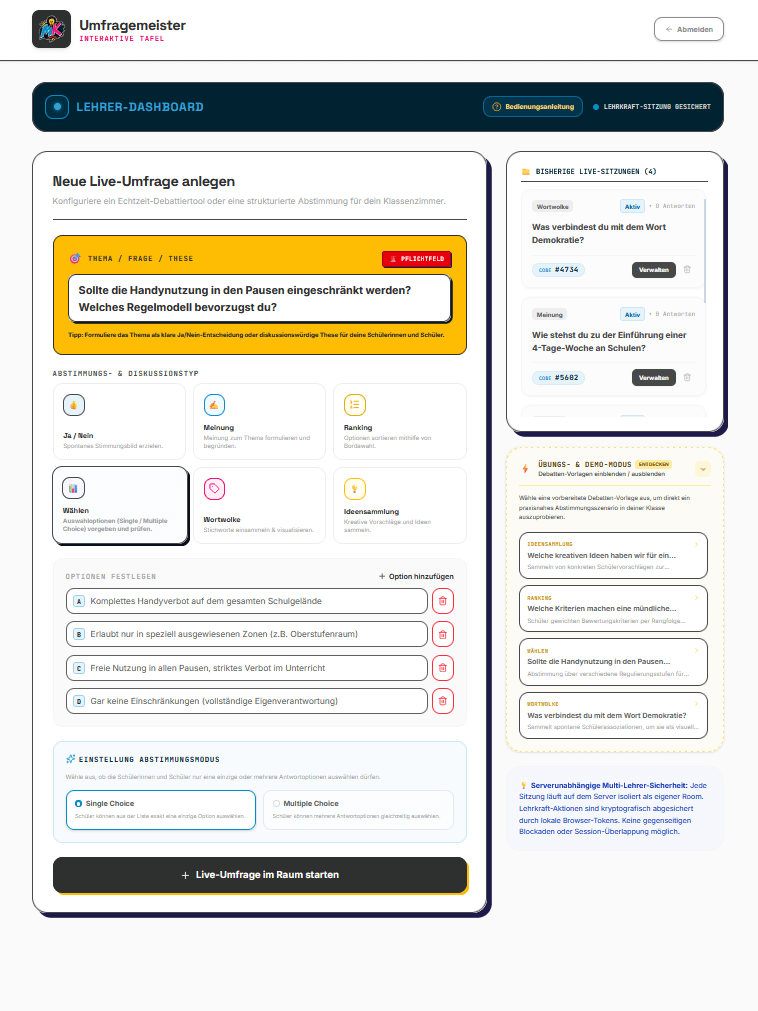
Gib ein beliebiges Thema/eine beliebige Frage ein, wähle einen passenden Umfragetyp und teile den Link per QR-Code im Klassenzimmer - Lehrer-Dashboard (Passwort) und Schüleransicht (per Direktlink zur Umfrage)
HINWEIS: verwende als Lehrer das Passwort: „meisterklasse„ / deine Schüler*innen erhalten Links und einen Pin für die Schüleransicht - 6 wählbare Abstimmungstypen
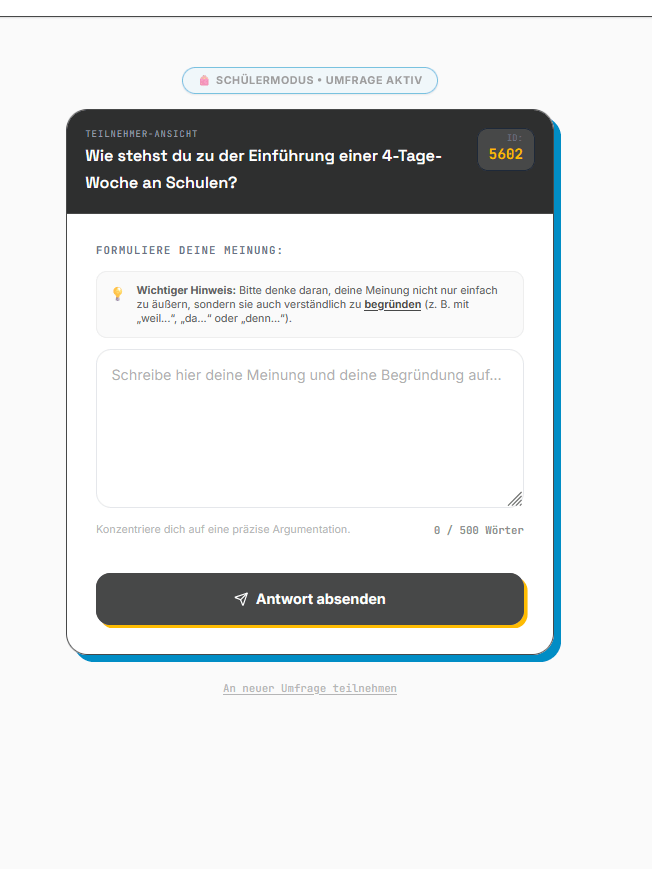
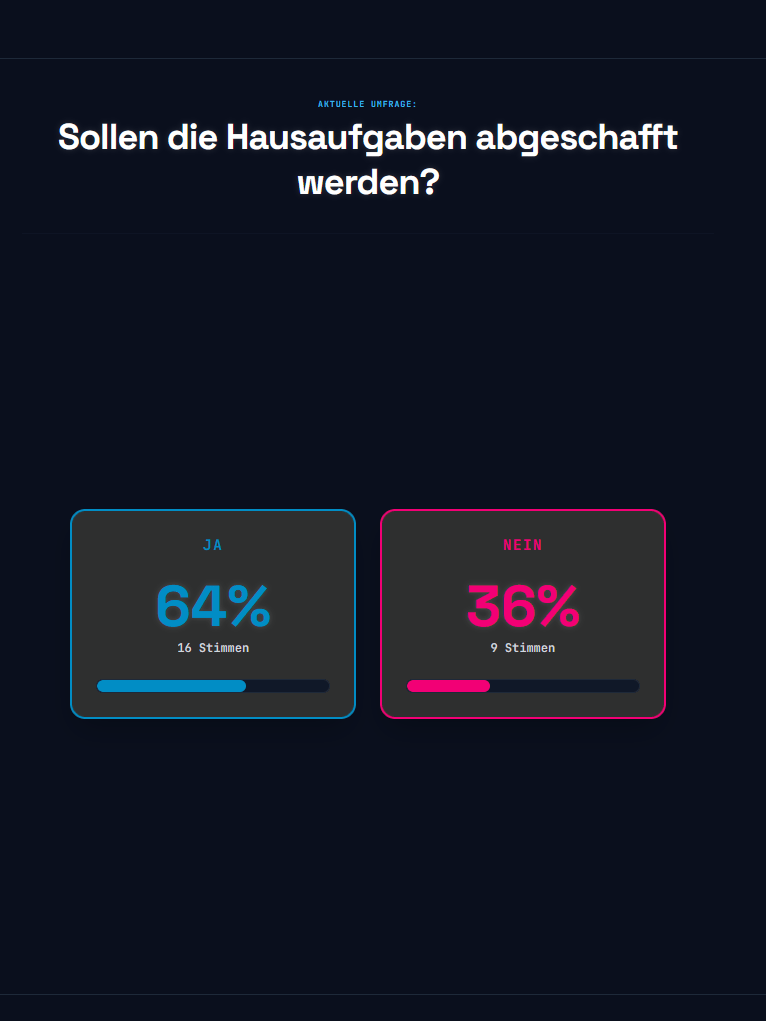
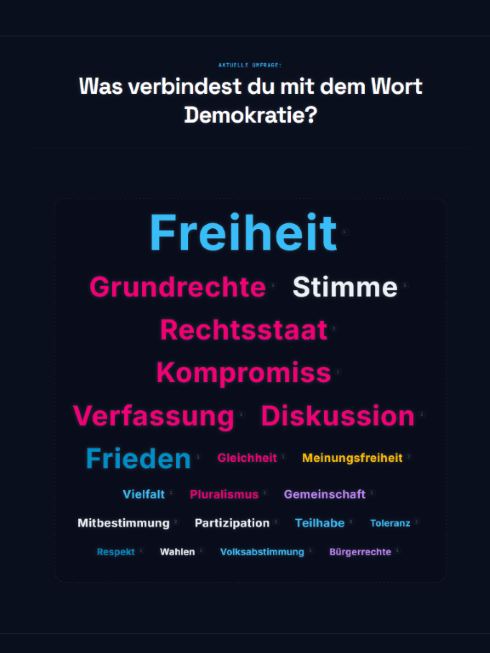
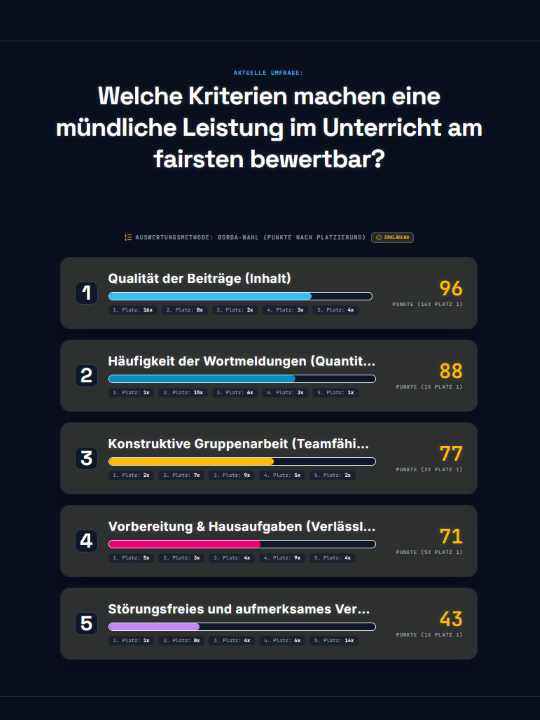
Ja/Nein-Umfrage, Meinungen (Freitext) einholen, Wählen (Single-/Multiple-Choice), Ranking per Borda-Wahl, Wortwolke, Ideensammlung (mit anschließender Möglichkeit zur Abstimmung) - Tafelansicht
Projiziere die Ergebnisse live an die Tafel (der Tafelmodus öffnet dabei immer in einem neuen Tab - Umfrageergebnisse als PDF speichern/ausdrucken
Du kannst abgeschlossene Umfragen per Knopfdruck abspeichern und ausdrucken - Besonders hoher Datenschutz für Schüler
Schüler*innen benötigen keinen Account, keinen Namen, keine E-Mail-Adresse um teilzunehmen. Es erfolgt somit keine Verknüpfung von Antworten und personenbezogenen Identifikationsmerkmalen. (NACHTEIL: Du kannst einzelne Schülerantworten auch als Lehrkraft nicht persönlich zuordnen – denke deshalb an den möglichen Missbrauch der Anonymität durch Schüler*innen, z.B. durch unflätige Antworten etc.) - Weitere Optionen (einstellbar):
Stimme ändern: Schüler*innen können ihre bereits abgegebene Stimme nachträglich nochmal ändern.
Abstimmung pausieren: Die Abgabe von Stimmen wird unterbrochen, bis du diese abermals freigibst. - Antworten zurücksetzen und Umfrage nochmal starten
Du kannst in einer Umfrage alle Antworten zurücksetzen. Schüler*innen werden darüber in der Schüleransicht informiert und können dieselbe Umfrage mit demselben PIN-Code nochmal wiederholen. - Demomodus
Für alle 6 Umfragetypen ist eine Demovorlage enthalten, die du aktivieren kannst. Du kannst stets auch 25 Schülerantworten simulieren. Auf diese Wiese kannst du dich spielend mit allen Funktionen der App vertraut machen - Tipp: Probiere die Lehreransicht und die Schüleransicht in zwei verschiedenen Browsertabs aus.
Nutze dafür nach dem Erstellen einer Umfrage die Möglichkeit, den Direktlink zu kopieren und füge diesen in einem neu geöffneten Tab in die Adresszeile ein. (Es ist nur eine Schüleransicht pro verwendetem Gerät möglich)